ETA:E-Mutabakat Uygulaması
Hız, Kolaylık ve Güven Bir Arada
Yapay Zeka Destekli ETA Programları ile Hızlı, Kolay ve Güvenli E-Dönüşüm
Türkiye'nin Yerli Yazılım Firması ETA, kullanıcılarına en hızlı, en pratik ve en güvenli e-dönüşüm çözümlerini sunuyor. Binlerce kullanıcı, e-devlet uygulamaları, muhasebe ve ERP programlarında ETA'yı tercih etmenin ayrıcalığını yaşıyor.
Muhasebe yazılımlarında güçlü teknolojik altyapısı, veri güvenliği, modern tasarımı ve kullanım kolaylığıyla işletmelerin e-dönüşüme geçişlerinde her zaman yanındayız.
Daha Az İş Gücü ile Daha Çok Verimlilik
ETA:E-Mutabakat Uygulaması
ETA:E-Mutabakat modülü ile çalışılan firmalarla yapılacak BS, BA ve Cari Bakiye mutabakatları kolaylıkla hazırlanabilir, elektronik olarak gönderilir, gelen cevaplar sorgulanabilir ve raporlanabilir.
ETA:E-Mutabakat Modülünün Özellikleri
- Cari modülü veya Muhasebe modülü verileri kaynak alınır,
- Cari Borç, Alacak, Bakiye mutabakatı yapılır,
- BA Mal ve Hizmet Alımlarına ilişkin mutabakat yapılır,
- BS Mal ve Hizmet Satışlarına ilişkin mutabakat yapılır,
- Hazırlanan mutabakatlar sunucuya tek tuş ile yüklenir, ilgili firmalara otomatik e-posta gönderilir,
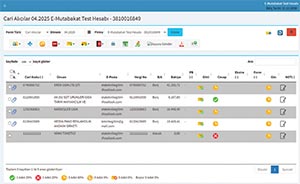
- Mutabakat detaylarına ait hareketler ilgili firmalarca kolaylıkla incelenir, ilgili firmalar gelen e-postaları elektronik olarak cevaplar, sonuçlar online olarak sunucuya kaydedilir,
|
 |
- Cevaplar sunucudan online olarak sorgulanır ve sonuçlar veritabanına kaydedilir,
- Mutabakat sonuçlarına göre raporlar ve grafik raporlar alınır.
ETA:E-Mutabakat Modülünde Yapılan Tanımlamalar
E-Mutabakat Genel Parametreleri
ETA:Şirket Bilgileri modülü, Servis › Sabit Tanımlar › Parametreler › Genel Parametreler › E-Mutabakat Genel Parametreleri bölümüne girilir.
Bu bölümde firmaya ait dönem bilgileri, online mutabakat için firma kullanıcı adı ve şifre bilgileri tanımlanır.
Mail Metinleri bölümünden, Elektronik Mutabakat Portalında bulunan ve tanımları isteğe göre değiştirilebilen şablon isimleri tanımlanır.
Cari Borç/Alacak mutabakatı sorgulama sonuçlarının cari kartlara kaydedilmesi için Mutabakat Bilgilerini Cari Karta İşle parametresi işaretlenebilir.
E-Mutabakat Kullanıcı Parametreleri
ETA:E-Mutabakat modülü, Servis › Sabit Tanımlar › Parametreler bölümüne girilir. Bu bölümde BA/BS bildirimleri için veri oluşturma parametreleri tanımlanır.
Gruplama Şekli: BA/BS için veriler fatura bilgileri veya muhasebe fişleri kullanılarak oluşturulurken, bazı kullanıcılar birden fazla cari, muhasebe hesap veya ek cari kodlarındaki işlemlerin birleştirilerek tek bir cari kartı varmış gibi işleme konulmasını isteyebilir. Bu durumda gruplama parametresi için seçim yapılır.
Bilgi Çekme Şekli: BA/BS için veriler muhasebe fişleri kullanılarak oluşturulurken çalışma şekline göre;
- Girilen evraklardaki her cari hesap için (müşteri ya da satıcı) hesap planında bir alt hesap açılacaksa 1-Hesap Planı olarak belirlenir. Bu durumda alt hesaplar açılırken Hesap Kartı › Diğer Bilgileri sayfasındaki Ek Bilgiler doldurulmalıdır.
- Girilen evraklardaki her cari hesap için hesap planında alt hesap açılmayacaksa örneğin evrakların çoğu kapalı fatura olarak giriliyor ise 2-Ek Cari Kart Tablosu olarak belirlenir. Bu durumda gerekli olan cari bilgilerine ulaşmak için Muhasebe IV modülünde, Beyannameler › Bildirimler › Müşteri Satıcı Kart Tablosu bölümünde bulunan tabloya ilgili cari hesapların gerekli olan bilgileri tanımlanır.
Muhasebe Fişinde Uygulama Yeri:
Açıklama Kolonu: İsteğe göre Açıklama1, Açıklama2 ya da Açıklama3 seçilir. Bu parametre muhasebe fişinde hangi açıklamanın BA/BS kodu olarak kullanılacağını belirler.
Açıklama Kolon Adı: BA/BS kodu için belirlenen açıklamanın başlığı belirlenir. Örneğin BA/BS Kodu gibi.
İndirim Özel Kodu: Bu bölüme muhasebe fişlerinde indirim satırı kullanıldığında kullanılacak özel kod yazılır. Bu bölümde tanımlanan özel kod değerine göre fişlerde geçen indirim satırları, BA/BS Bildirimlerinde Mal Hizmet Bedelinden düşülür.
Fatura-Muhasebe Entegrasyonunda BS/BA Kodu-Özel Kod Aktar: Bu parametre işaretlenir ise ilgili modüllerden entegre olarak muhasebe fişi oluşturulması esnasında BS/BA kodu sahası kullanıcı parametrelerinde belirtilen parametreye göre otomatik olarak doldurularak gerekli düzenlemeler yapılır. Kullanıcı parametreleri ekranında Bilgi Çekme Şekli parametresi "1-Hesap Planı" olarak işaretlendi ise BS/BA Kodu sahasına ilgili cari kartın muhasebe kodu, "2-Ek Cari Kart Tablosu" parametresi işaretlendi ise BS/BA Kodu sahasına ilgili cari kartın kodu aktarılır.
BA/BS Alt Limit: Bu bölümde BA/BS bildirimleri için alt limit değerleri tanımlanır.
Giden/Gelen Dosya Yolu: Bu bölümde mutabakat oluşturma sırasında oluşacak dosyaların yolu belirtilir.
Cari Kartlarda Yapılan Tanımlamalar
Mutabakat bilgileri için cari verileri kullanıldığında cari kartlarda Vergi Kimlik veya TC Kimlik numarası, e-posta adresleri ve telefon bilgileri tanımlanır.
E-Mutabakat Portalından Yapılan Tanımlamalar
E-Mutabakat Portalı için verilen kullanıcı kodu ve şifre ile giriş yapılır.
- Tanımlamalar › Üye Bilgileri bölümünden firmaya ait genel bilgiler tanımlanır.
- Tanımlamalar › Firmalar Bölümünden, Firma Unvanı ve Vergi Numarası yazılarak Yeni Ekle butonuna basılır. Bu bölüme birden fazla firma, örneğin grup firması eklenebilir.
- Tanımlamalar › Firmalar bölümünden ilgili firma için Düzenle butonuna basılarak firma ve firma logo resmi bilgisi tanımlanır.
- Tanımlamalar › Firmalar bölümünden ilgili firma için E-Posta Ayarları butonuna basılarak firmaya ait posta sunucusuna ait bilgileri tanımlanır.
- Tanımlamar › Kullanıcılar bölümünden E-Mutabakat Portalında yapılabilecek işlemler ve firmalara ait kullanıcı yetkileri belirlenir.
E-Mutabakat İşlemleri
ETA:E-Mutabakat modülünde, E-Mutabakat İşlemleri bölümüne girilir. Kaynak veri şekline göre Muhasebe Modülü veya Cari Modülü menülerinden işlemler yapılır.
E-Mutabakat işleminin konusuna göre BA Mutabakat, BS Mutabakat, Cari Mutabakat bölümlerinden işlemler yapılır.
- Dosya Oluşturma: Bu bölümden e-mutabakat için gerekli bilgiler, kaynağa göre oluşturulur. (Muhasebe/Cari). Bu sayfadaki tarih bilgileri E-Mutabakat Genel Parametlererinde tanımlanan "Dönem Ay/Yıl" bilgisine göre otomatik gelir.
Bu bölümde kriterler belirlendikten sonra, mutabakatın hangi e-posta veya e-posta adreslerine gönderileceği işaretlenir.
- Ekleme Şekli: Ekleme Şekli parametresi normal şartlarda 1-Sadece Olmayanı Ekle şeklinde belirlenir.
Daha önce oluşturulmuş bir mutabakat bilgisi tekrar oluşturulmak isteniyorsa 2-Olanı Değiştir/Olmayanı Ekle seçilir. "Gitti Durum" ve "Cevap Tip" parametreleri için uygun işaretleme yapılır. Cevap verilmiş bir mutabakat için tekrar oluştur yapılmamalıdır.
- Ekstre Dosya Oluştur: Bu parametre ile mutabakat hareket detaylarına ait bir CSV dosyası oluşması sağlanır. Mutabakat gönderilen taraf, bu dosyayı açıp detayları inceleyebilir.
- PDF Dosya Oluştur: Bu parametre ile oluşturulan mutabakatlar için bir PDF dosyası oluşturulur. Gönderme ekranında, oluşan bu mutabakat dosyası E-Posta Gönder butonu ile ayrıca gönderilir. PDF dosyası elektronik mutabakat için gerekli değildir.
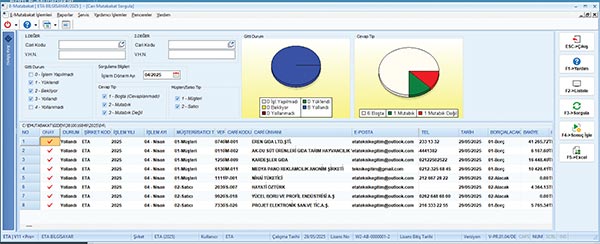
- Gönderme: Bu bölüme girildiğinde, oluşturulan mutabakat bilgisine ait satırlar görülür. F3-Gönder butonuna basıldığında onay kutusu işaretlenmiş mutabakat bilgileri sunucuya gönderilir. Bu ekranda sadece sunucuya gönderilmeyen satırlar listelenir.
Bu ekranda sunucuya gönderme işleminden önce e-posta bilgisi manuel düzenlenebilir. Bu bölüm üzerinde yapılan düzenlemeler F4-Sonuç İşle butonu ile ilgili tabloya kaydedilir.
Oluşturma ekranında PDF Dosya Oluştur seçeneği işaretlendi ise F5-E-Mail Gönder butonu ile manuel olarak dosya gönderilebilir. Gönderilecek dosya, Giden Ekstre (PDF) kolonundaki dosya bilgisi butonuna basılarak görüntülenebilir.
F7-Kayıt Sil butonu ile bu bölümde oluşan ve onay kutusu işaretlenen satırlar silinebilir. İsteğe bağlı olarak, silinen satırlar için Oluşturma bölümünden tekrar kayıt oluşturulabilir.
Bu bölümde oluşan satırlar F5-Excel butonu ile Excel'e aktarılabilir. F9-Kontör butonu ile kalan kontörler sorgulanabilir.
Mutabakat bilgisi satırlarında Durum ve Gitti Durum bilgisi ile oluşturulan mutabakatın durumu görülebilir.
Giden Ekstre (CSV) kolonundaki dosya bilgisi tıklanarak mutabakata ait hareket detayları görüntülenebilir.
- Karşı tarafın Cevap Vermesi
Mutabakat bilgilerinin sunucuya gönderilmesinden sonra mutabakat gönderilen firmalara, sunucu tarafından otomatik olarak bir e-posta gönderilir.
- Karşı taraf gönderilen e-postayı açarak, mutabık olup olmadığı bilgisini cevap vermek üzere e-postada belirtilen alanı tıklar.
- Ekstre başlığından Detayları CSV dosyasına tıklayarak görür.
- Cevap Tipine Mutabıkız veya Mutabık Değiliz bilgisini seçer ve ilgili alanları doldurur.
- Kaydet ve E-Posta Hazırla butonuna basarak cevabını elektronik olarak verir, ilave olarak e-posta ile de cevabın detaylarını gönderir.
Bu bölümden gönderilen elektronik mutabakatların sonucu ile ilgili sorgulama yapılır. F3-Sorgulama butonuna basıldığında gönderilen mutabakatlar sunucudan sorgulanır, gelen cevaplar daha sonra izlemek ve raporlamak amacı ile ilgili tablolara otomatik kaydedilir.
Sorgulama sonucunda ekran güncellenir, sadece cevaplanmayan mutabakatlar gösterilir. İsteğe bağlı olarak Cevap Tip ve Gitti Durum seçenekleri işaretlenerek F2-Liste butonuna basılır ve ekrandaki bilgiler güncellenir.
Elektronik olarak cevaplanmayan mutabakatlar için, cevap bölümleri isteğe bağlı olarak manuel olarak da düzenlenebilir. Manuel düzenleme yapıldığı durumlarda F4-Sonuç İşle butonu ile düzenlemeler ilgili tabloya kayıt edilir.
E-Mutabakat modülü Raporlar bölümünden, gönderilen mutabakatlara ve sonuçlarına ait detay raporlar, özet raporlar ve grafik raporlar alınabilir.
Her Adımda ETA Güvencesi
ETA Programları ile tanıştığınız andan itibaren, ETA Güvencesi, uzman desteği ile hep yanınızdadır. Eğitimlerimiz ve sınırsız müşteri memnuniyetimizle işinizi geleceğe taşıyoruz!
ETA:E-Mutabakat modülümüz ile ilgili detaylı bilgi almak için 0(212) 267 02 92'yi arayabilirsiniz.
Ekibimiz, sizlere her konuda en iyi hizmeti vermekten mutluluk duymaktadır.
|